
Saca lo mejor de tus fotos con estas técnicas fundamentales de edición de fotos.
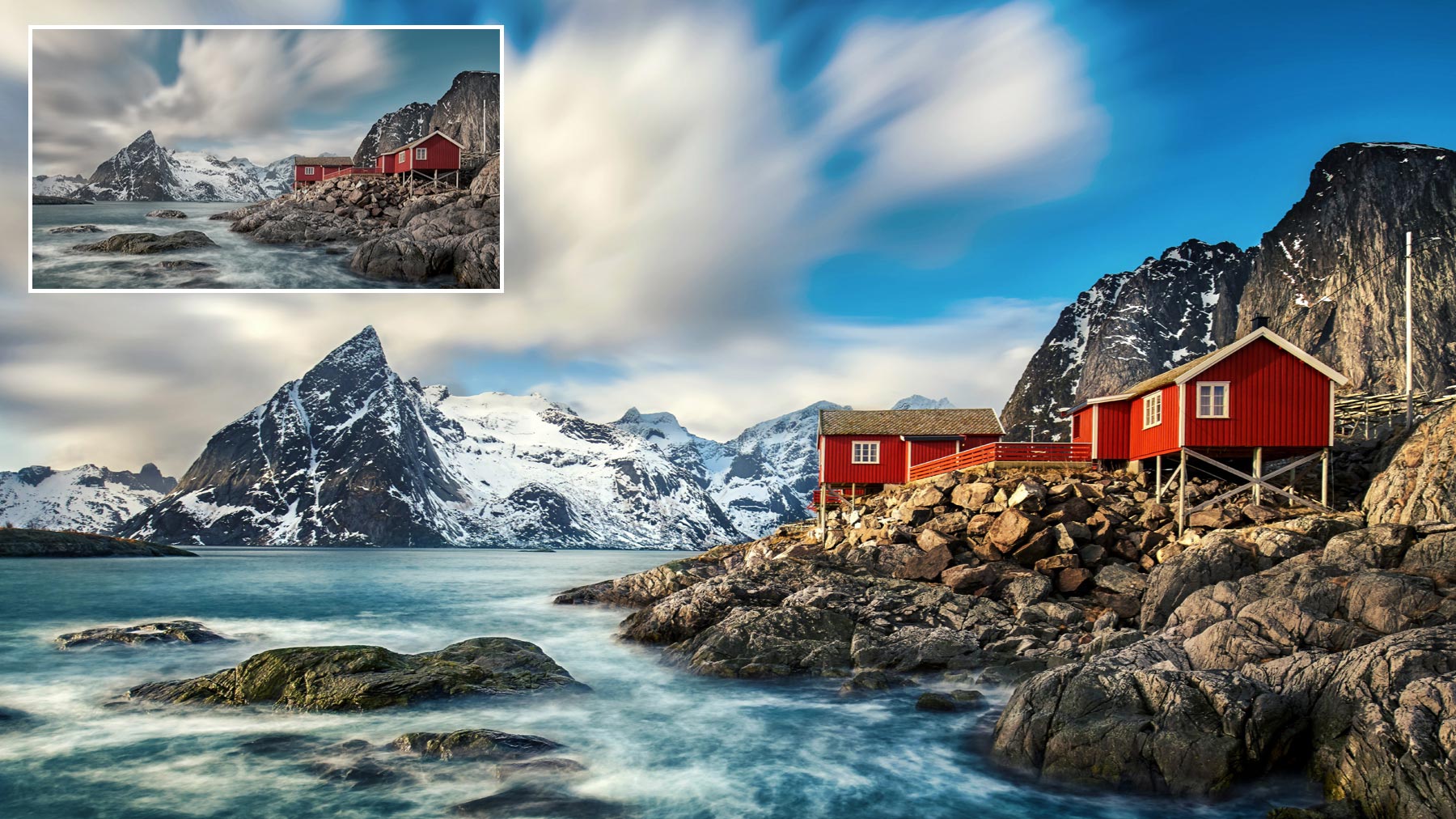
Recortar y enderezar
Con la herramienta Recortar, puede recortar bordes, cambiar la forma y el tamaño de una foto e incluso enderezar una línea de costa u horizonte torcido.
Abrir un archivo (0:41); Cultivo (0:57); Enderezar (2:04), Guardar (2:50)
Mejora la iluminación y el color.
Ilumina una foto y resalta sus colores usando capas de ajuste.
Brillo / Contraste (0:18); Tono / Saturación (1:20); Editar un ajuste (04:19)
Eliminar contenido no deseado
Elimine fácilmente los elementos que distraen con la herramienta Pincel corrector puntual y la herramienta Parche.
Herramienta Pincel corrector puntual (00:53); Herramienta de parche (3:00)
Añadir efectos creativos
Convierta el color a blanco y negro, agregue un aspecto teñido a la antigua y juegue con enfoque utilizando el filtro Desenfoque Tilt-Shift.
Filtros inteligentes (0:16); Filtro de desenfoque Tilt-Shift (0:57); Blanco y negro (02:26); Tinte de color (02:56)
Afilar y guardar
Aplique un filtro de nitidez para darle a su foto un toque final. Luego guarde su archivo editado en formato PSD para preservar sus capas para su futura edición. Para compartir su foto en línea o por correo electrónico, guarde una copia como JPEG.
Afilar (0:10); Guardar (2:50); Photoshop con Lightroom y aplicaciones móviles (4:14)
